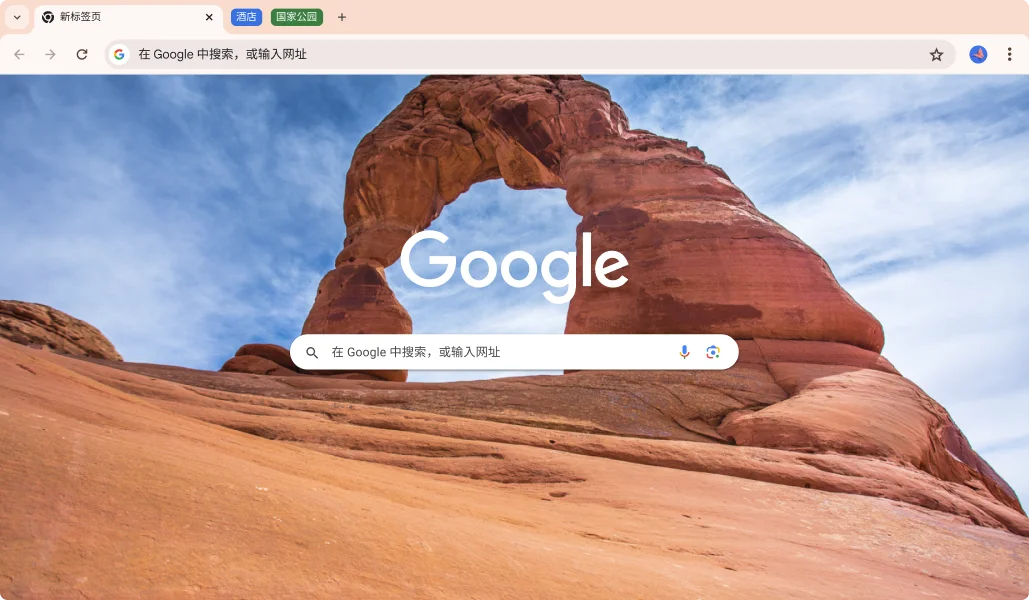
集成 Google 搜索引擎,提供个性化搜索建议,帮助您更快找到所需信息,并可一键访问搜索结果。
提供多种隐私设置选项,包括隐身模式,让您在浏览网页时保护个人隐私不被记录。
采用极简设计理念,界面清爽直观,减少干扰元素,让您专注于重要内容和浏览体验。
Chrome 采用先进的 V8 JavaScript 引擎,显著提升网页加载速度和响应性能。多进程架构确保每个标签页独立运行,即使某个标签页崩溃也不会影响其他页面。优化的内存管理使长时间浏览仍能保持流畅体验。
实时检测恶意网站和有害下载内容,阻止钓鱼网站和恶意软件,保护您的个人信息和设备安全。
将每个标签页和插件隔离在独立的安全环境中运行,防止恶意代码影响整个浏览器或系统。
自动后台更新确保您始终使用最新版本,获得最新的安全补丁和功能改进,无需手动操作。
登录 Google 账户后,书签、密码、历史记录和设置将在所有设备间无缝同步,随时随地继续浏览。
集成 Google Drive 和其他云服务,方便访问和共享文件,提高工作效率和协作能力。
主题、扩展程序和自定义设置随账户同步,确保在任何设备上都有熟悉的使用环境。
Chrome Web Store 提供超过百万款扩展程序和应用,涵盖生产力工具、娱乐内容、开发辅助等多个领域。
开放的扩展 API 接口,便于开发者创建创新功能,满足不同用户的特定需求和工作流程。
简单几步即可安装扩展程序,增强浏览器功能,无需复杂配置过程,即装即用。
提供详细的使用指南、故障排除步骤和最佳实践建议,帮助用户解决各种使用问题。
活跃的用户社区和专家论坛,分享使用技巧和解决方案,互相帮助解决问题。
支持 Windows、macOS、Linux、Android 和 iOS 等多个平台,确保一致的用户体验。
第一步:访问 Google Chrome 官方网站,点击下载按钮开始获取安装程序。第二步:根据您的操作系统选择相应的版本(Windows、macOS 或 Linux)。第三步:运行下载的安装文件,按照向导提示完成安装过程。第四步:启动 Chrome 浏览器,选择是否登录 Google 账户以启用同步功能。第五步:根据个人偏好调整初始设置,如默认搜索引擎和隐私选项。第六步:开始享受快速、安全的浏览体验,并可随时通过浏览器菜单检查更新。
第一步:Chrome 提供隐身模式,浏览记录不会保存在本地设备上,保护隐私浏览活动。第二步:采用 Safe Browsing 技术,实时检测并警告恶意网站和下载内容,防止网络威胁。第三步:实施严格的权限管理,要求网站明确请求访问摄像头、麦克风等敏感设备的许可。第四步:使用沙盒技术隔离每个标签页和扩展程序,防止恶意代码影响整个系统。第五步:定期更新安全补丁,修复已知漏洞,抵御最新网络攻击手段。第六步:提供透明的数据政策,允许用户控制数据收集和分享选项,确保用户了解并管理自己的信息。
第一步:在任意设备上打开 Chrome 浏览器,点击右上角头像图标登录 Google 账户。第二步:进入设置菜单,启用同步功能并选择要同步的数据类型(书签、密码、历史记录等)。第三步:在其他设备上使用相同账户登录 Chrome,数据将自动开始同步。第四步:验证同步状态,确保所有重要数据正确传输到新设备。第五步:在同步设置中自定义同步频率和选项,平衡便利性和隐私需求。第六步:利用离线缓存功能,在无网络连接时也能访问最近同步的书签和历史记录。
第一步:定期清理浏览数据,包括缓存、Cookie 和临时文件,释放存储空间并减少加载负担。第二步:禁用或删除不必要的扩展程序,因为它们会消耗系统资源并可能降低浏览器性能。第三步:启用硬件加速功能,让图形处理器协助渲染页面,提高视觉效果和响应速度。第四步:关闭不需要的标签页,减少内存占用,特别是那些包含视频或复杂动画的页面。第五步:检查并更新 Chrome 到最新版本,获得性能优化和错误修复带来的改进。第六步:调整 DNS 设置,使用快速可靠的 DNS 服务器,加快域名解析速度,从而缩短网页加载时间。
第一步:广告拦截扩展如 AdBlock Plus,可过滤网页上的广告内容,提高浏览体验和页面加载速度。第二步:密码管理器扩展如 LastPass,安全存储和自动填充登录凭据,简化账户管理和提高安全性。第三步:生产力工具扩展如 Pocket,保存文章和视频供稍后阅读,提高信息管理效率。第四步:开发人员工具扩展如 JSON Formatter,美化代码显示,辅助网页开发和调试工作。第五步:社交媒体扩展如 Hootsuite,整合多个社交平台账户,统一管理社交活动。第六步:安全增强扩展如 HTTPS Everywhere,强制使用加密连接访问网站,保护数据传输安全。
第一步:尝试重启浏览器和计算机,这能解决大部分临时性问题和内存冲突情况。第二步:检查网络连接状况,确保网络稳定且速度足够,排除网络相关问题的可能性。第三步:更新 Chrome 到最新版本,旧版本可能存在已知错误和兼容性问题。第四步:禁用所有扩展程序逐一测试,确定是否有扩展导致浏览器异常行为。第五步:重置浏览器设置到默认状态,清除可能导致问题的自定义配置。第六步:卸载并重新安装 Chrome 浏览器,彻底解决顽固问题,恢复浏览器的原始状态。